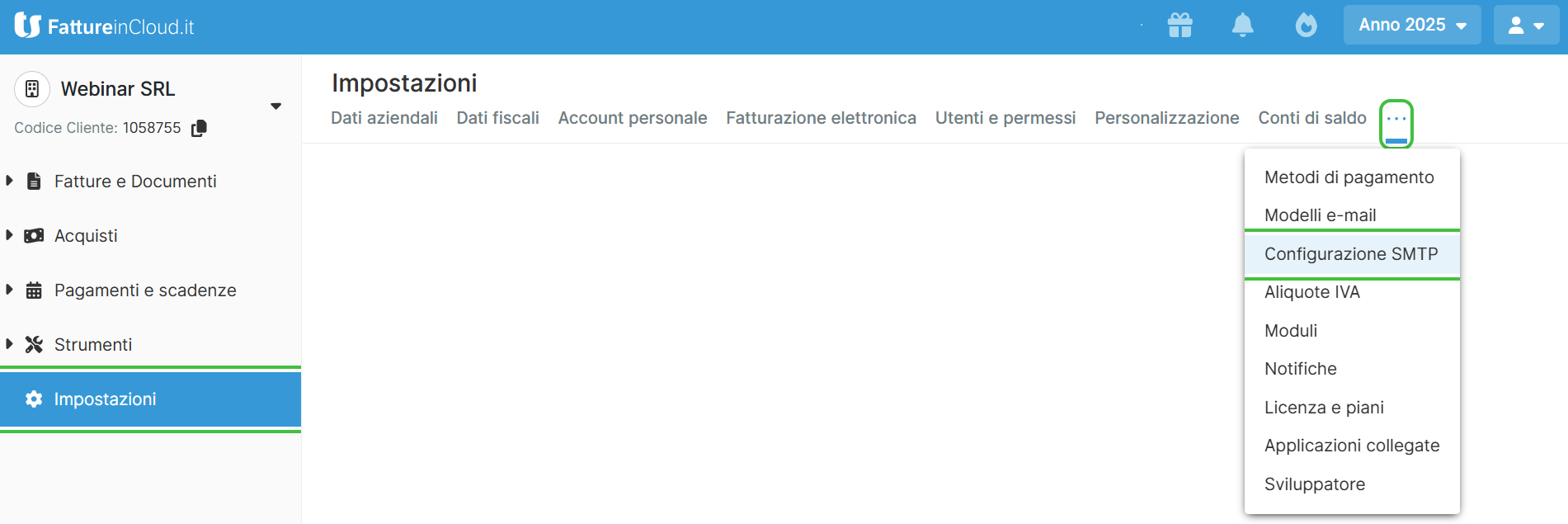
La sezione Configurazione SMTP presente nel menu Impostazioni permette di gestire la posta in uscita dalla piattaforma direttamente con la e-mail personale. La configurazione dell'indirizzo e-mail personale è disponibile a partire dalla Licenza Premium.
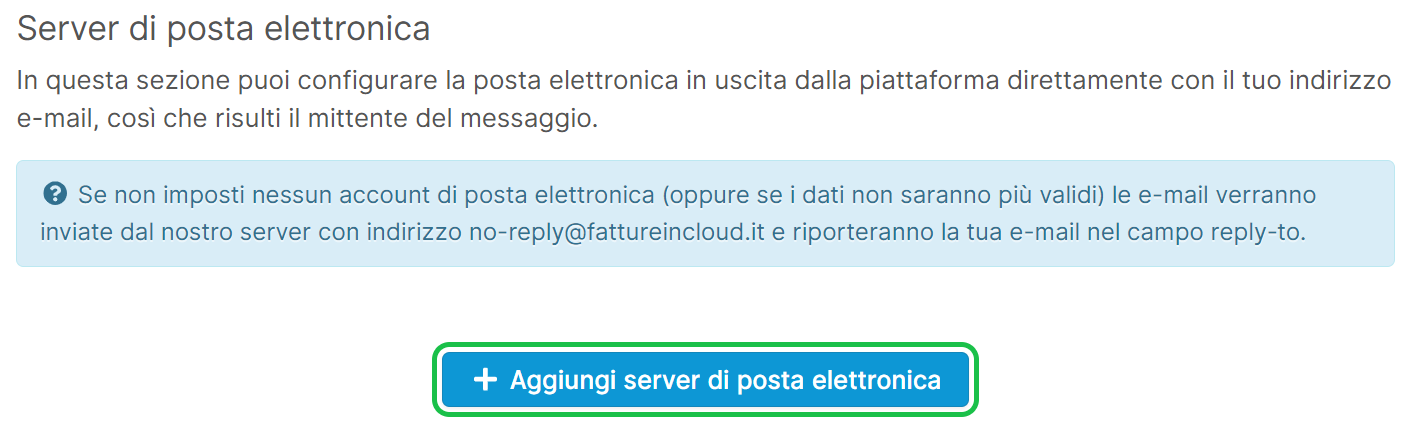
Una volta entrato nella sezione Configurazione SMTP per aggiungere un nuovo indirizzo e-mail clicca .
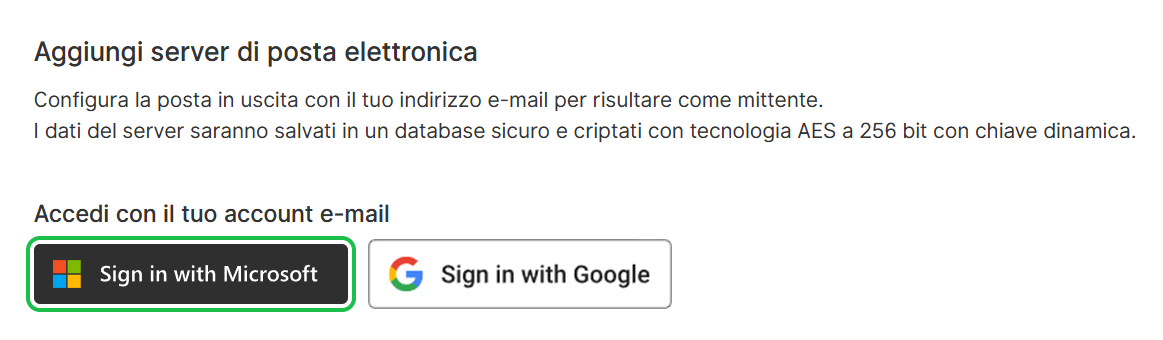
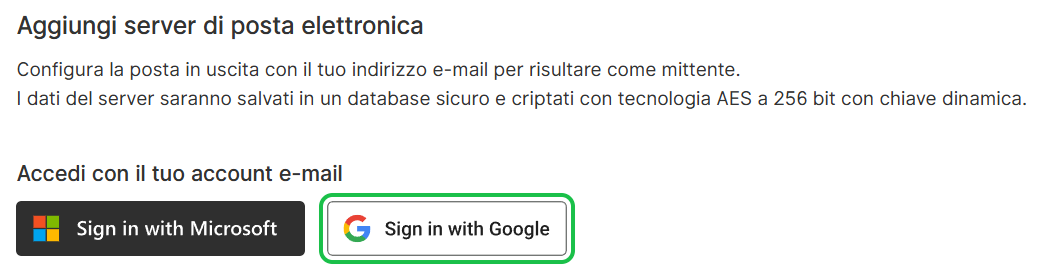
Nella sezione Server di posta elettronica puoi scegliere se accedere utilizzando il tuo account di Microsoft, Google oppure inserire i dati manualmente.
Per aggiungere il server di posta elettronica di Microsoft seleziona il tasto .
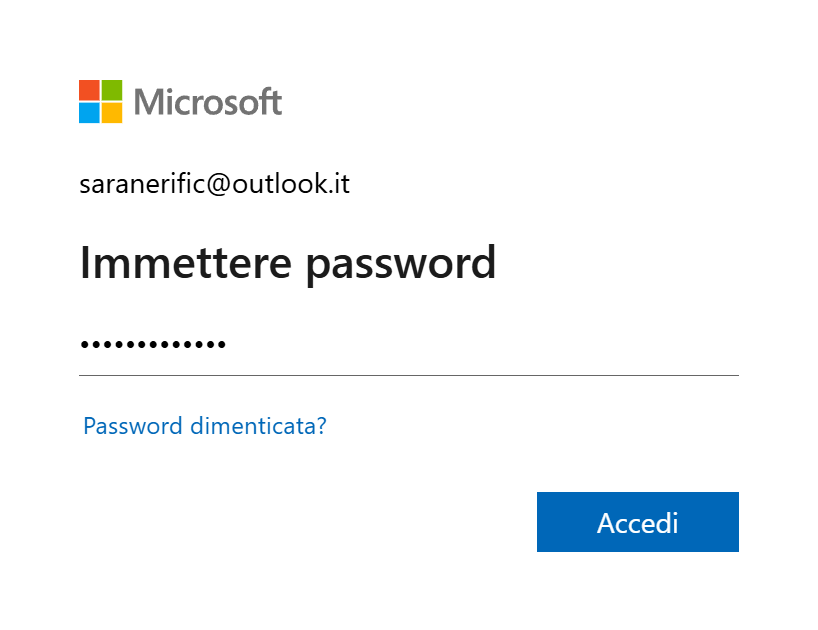
Vieni automaticamente reindirizzato alla pagina di accesso di Microsoft.
Inserisci l'indirizzo e-mail e la password e selezionail tasto .
Microsoft ti avvisa che Fatture in Cloud accederà al tuo indirizzo di posta elettronica per poter inviare messaggi e-mail.
Seleziona per confermare.
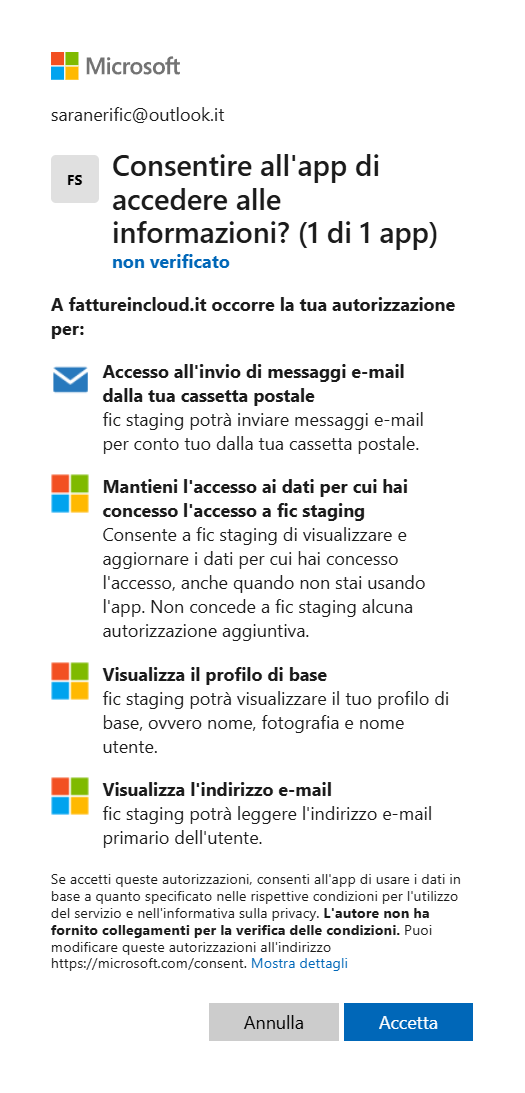
Se non visualizzi l'autorizzazione sopra richiesta, è possibile che la configurazione della tua casella di posta elettronica non sia corretta.
In questo caso, ti consigliamo di seguire questi passaggi per completare correttamente la procedura:
- Accedi al pannello di amministrazione di Exchange all'indirizzo https://admin.exchange.microsoft.com.
- Vai alla sezione Utenti e seleziona Utenti attivi, poi scegli l’utente interessato.
- Nella sezione Email, accedi a Autenticazione e verifica che l'opzione SMTP sia attiva.
In alcuni casi potrebbe essere necessario abilitare anche l’SMTP AUTH a livello globale: per farlo dovrai accedere alla sezione Impostazioni → Impostazioni di posta → Accesso utente.
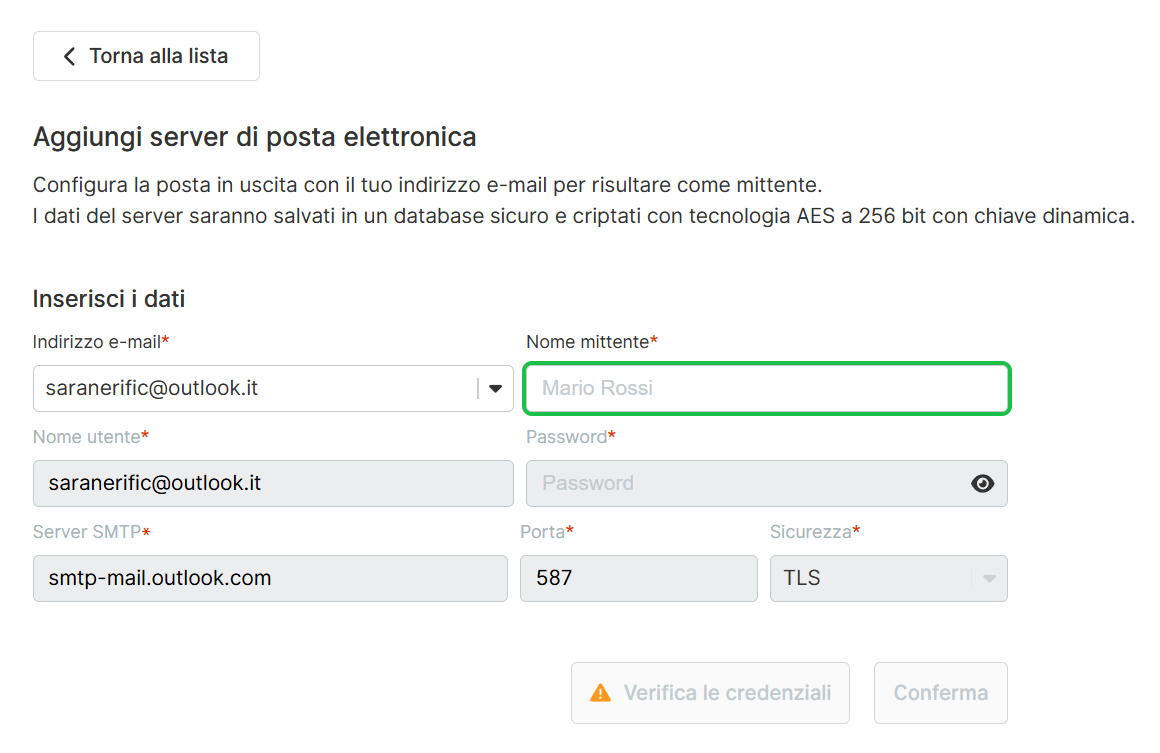
Vieni riportato all'interno del tuo account di Fatture in Cloud, i dati vengono precompilati in base a quanto hai inserito precedentemente.
Completa la configurazione aggiungendo manualmente il Nome mittente.
Per aggiungere il server di posta elettronica di Google seleziona il tasto .
 Seleziona l'account Google interessato.
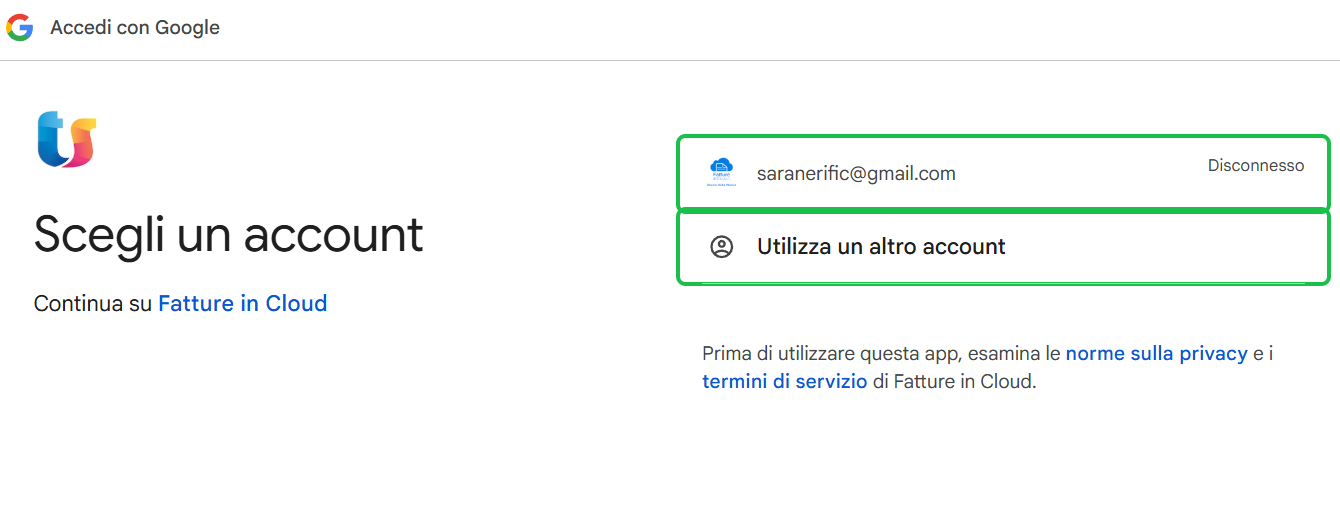
Inserisci la password procedi alla conferma delle autorizzazioni.
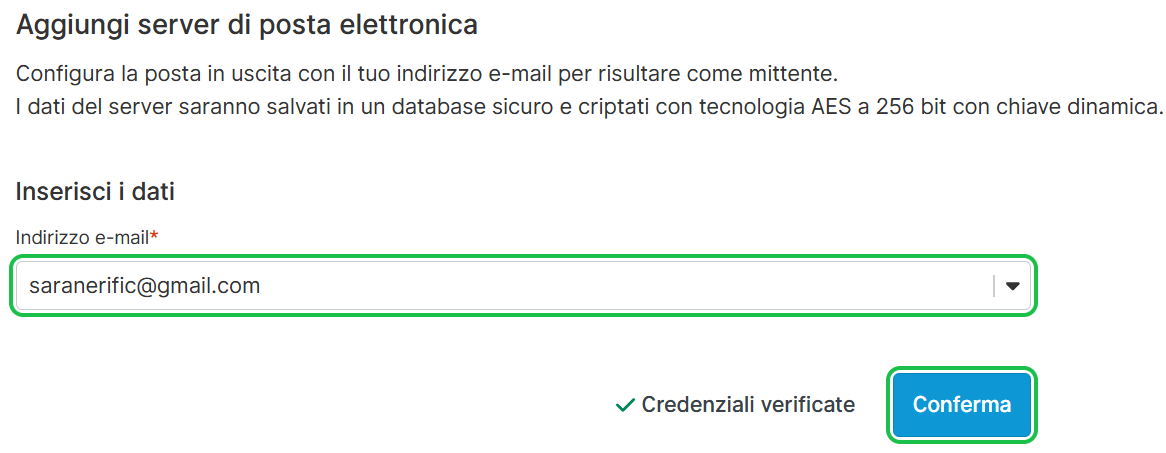
Vieni reindirizzato alla pagina di configurazione di Fatture in Cloud, seleziona l'indirizzo e-mail e procedi cliccando .
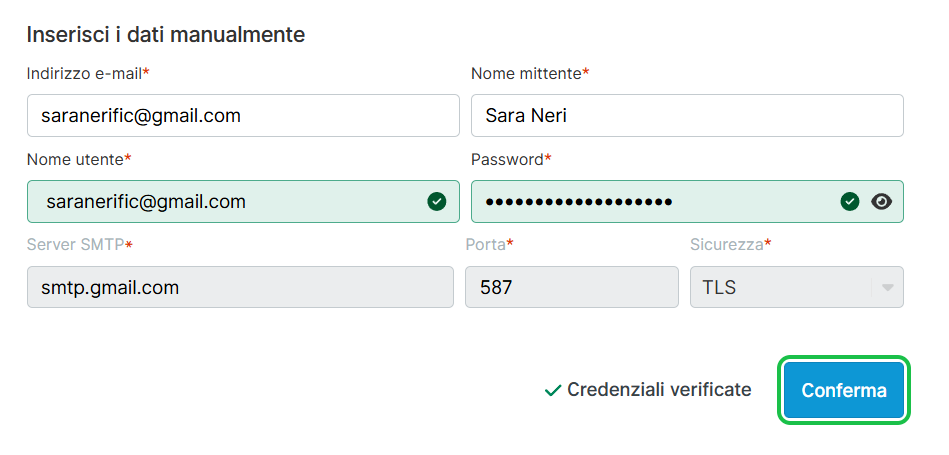
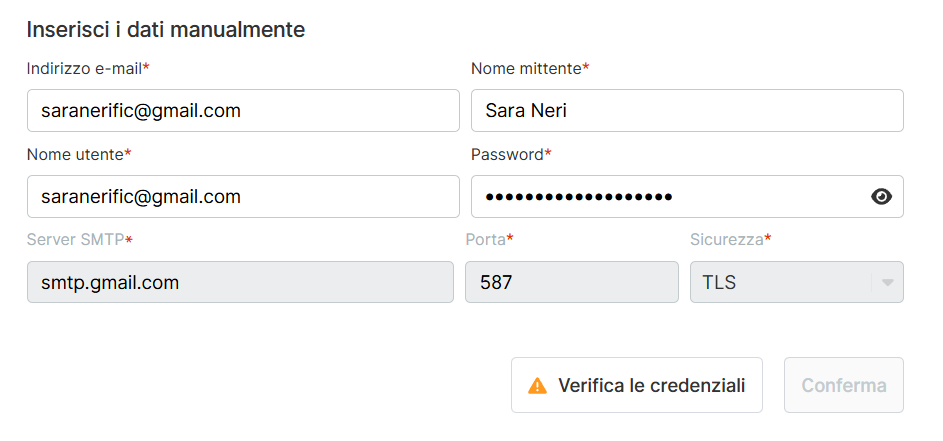
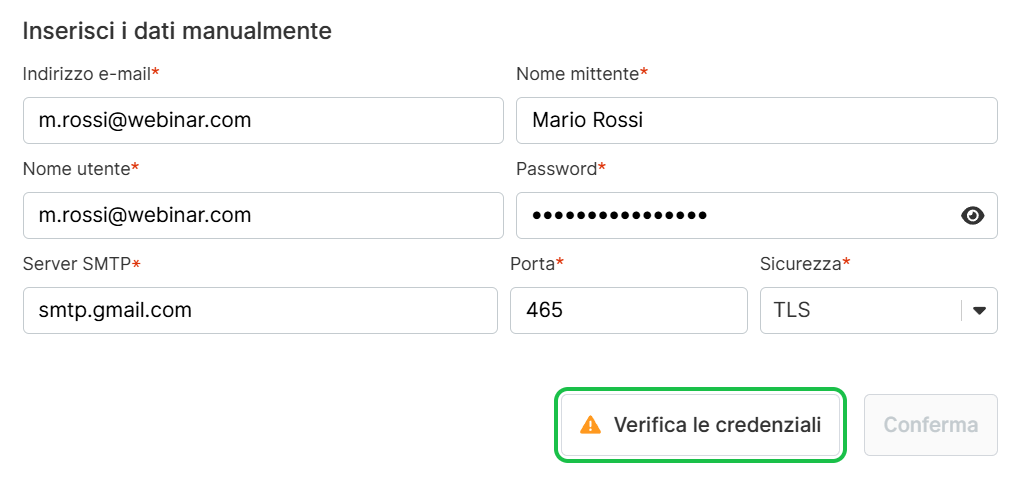
Per inserire i dati del tuo indirizzo e-mail manualmente, compila i campi:
- Indirizzo e-mail → Deve corrispondere alla e-mail personale o aziendale dalla quale inviare e-mail inerenti alla tua attività.
- Nome mittente → Fa riferimento al nome che appare nelle e-mail inviate come mittente, di default la piattaforma inserisce la ragione sociale presente nei Dati aziendali, ma puoi modificarlo.
- Nome utente → Solitamente corrisponde alla e-mail stessa.
- Password → Fa riferimento alla password che utilizzate per l'accesso alla e-mail.
- Server SMTP → Server che si occupa della consegna delle e-mail inviate.
- Porta → Indica il numero della porta relativa alla sicurezza (solitamente SicurezzaStandard porta 25, Sicurezza SSL porta 465 e Sicurezza TLS porta 587).
- Sicurezza → Puoi scegliere tra Standard, SSL e TLS le quali hanno, solitamente e rispettivamente, porta 25, 465 e 587.
Per reperire queste informazioni:
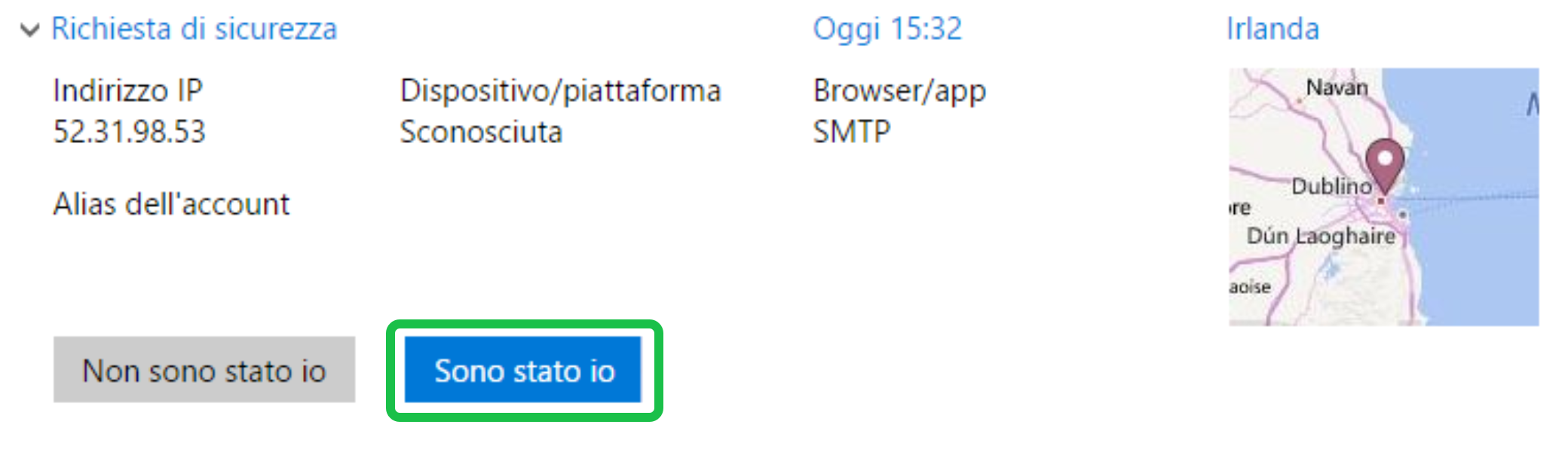
- Per le e-mail con dominio @live.it, @outlook.it, @hotmail.it, @gmail.com nel momento dell'inserimento della e-mail nel campo Indirizzo e-mail, avverrà l'auto compilazione dei dati (Server SMTP, Porta, Sicurezza) da parte della piattaforma. Può accadere che il tuo provider ti invii una e-mail che rileva un accesso anomalo alla tua e-mail e ti chiederà di verificare l'accesso. Seleziona l'accesso da Irlanda e clicca Sono stato io.
- Se è una e-mail PEC contatta il tuo provider di posta certificata.
- Se è una e-mail con dominio differente da quelli precedenti (esempio: @yahoo.it), è sufficiente cercare online la Configurazione SMTP del tuo dominio.
- Se è una e-mail con dominio personale dovrai sapere necessariamente il provider di hosting del sito (esempio: Aruba, OVH, Register, TopHost, ecc.), dopodiché dovrai fare la ricerca come spiegato nel punto precedente oppure contattare direttamente l'hosting. In ogni caso un buon metodo può essere aprire il tuo client di posta (thunderbird o outlook), andare nelle impostazioni e prendere da lì il nome del server SMTP.
Terminato l'inserimento dei dati clicca il pulsante .
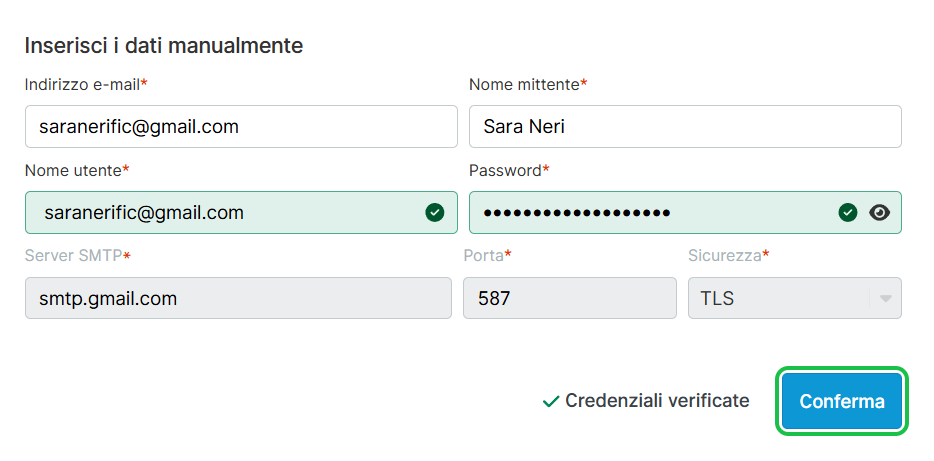
Se il controllo da esito Credenziali verificate clicca il tasto .
In caso l'esito non sia positivo e ti viene mostrato il messaggio , assicurati che i dati inseriti (specialmente la password) siano corretti.
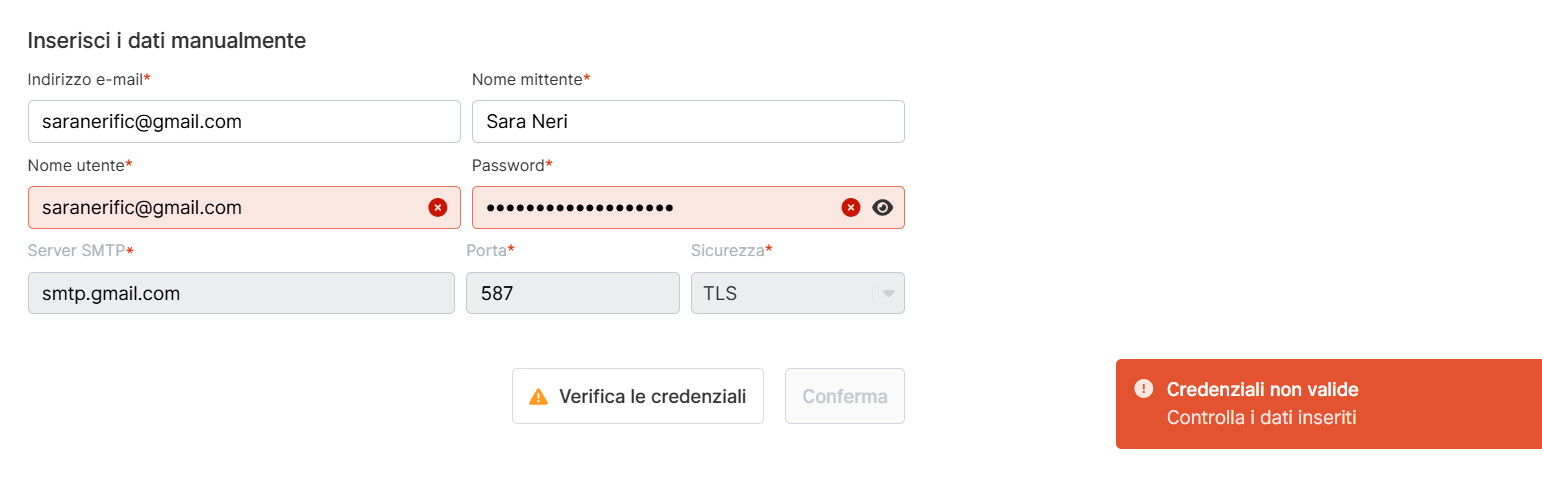
Se tutti i dati inseriti sono corretti devi contattare il tuo gestore di posta (provider) e comunicare lo sblocco del nostro IP 52.18.143.123 con dominio mailer.fatturecloud.it.
Google ha un elevato sistema di sicurezza, quando configuri il tuo indirizzo e-mail come mittente su Fatture in Cloud, dopo aver inserito la Password, potresti ricevere un avviso dal Team Google.
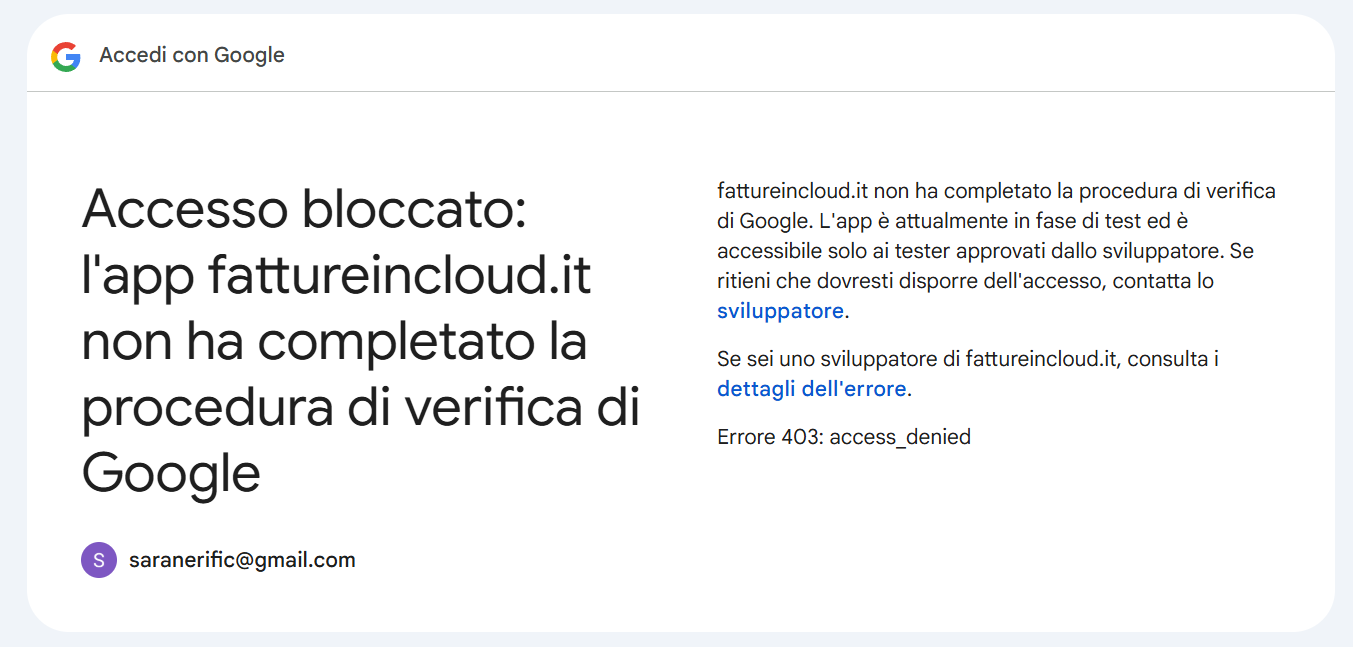
Prima di configurare il tuo indirizzo e-mail di Google in Fatture in Cloud vai nel tuo account Google, alla scheda Sicurezza e attiva la Verifica in due passaggi (puoi arrivare direttamente alla pagina da questo link https://myaccount.google.com/security?hl=it).
Dopo aver attivato la Verifica in due passaggi, clicca sulla relativa scheda.
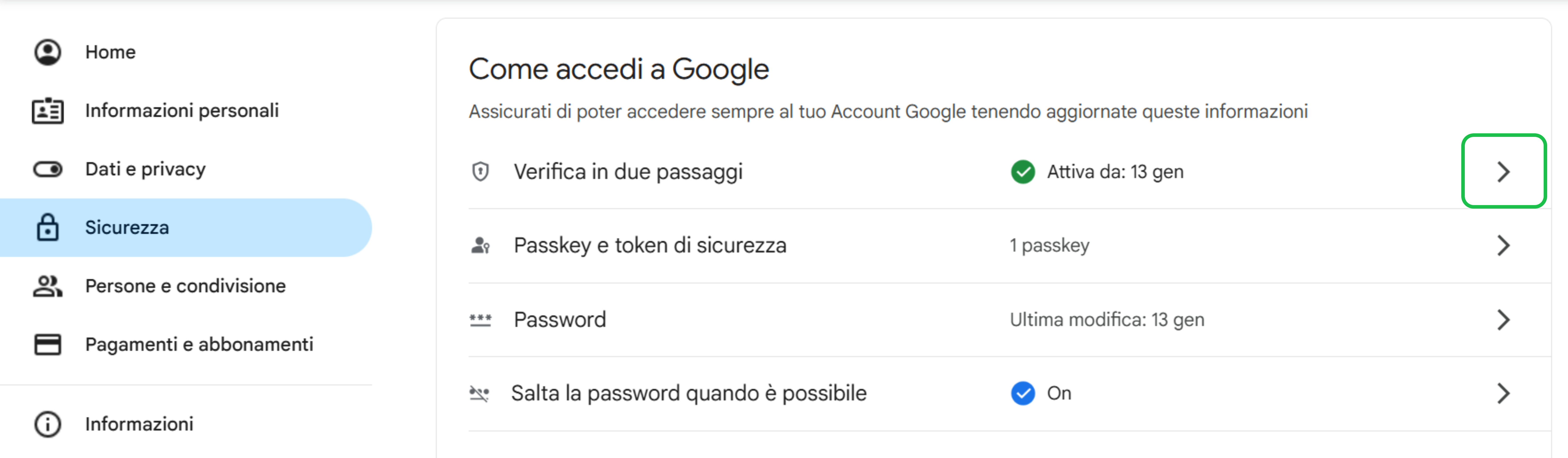
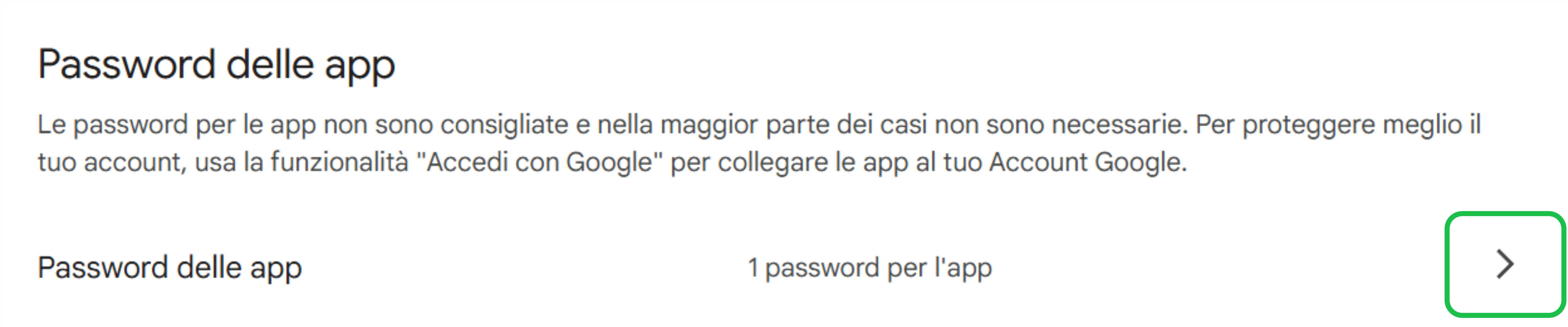
All'interno scorri fino al pannello Password per le app.
Se hai impostato la verifica in due passaggi, ma non riesci a trovare l'opzione per aggiungere una Password per le app, il motivo potrebbe essere uno dei seguenti:
- Per il tuo Account Google è stata configurata la verifica in due passaggi solo per i token di sicurezza.
- Hai eseguito l'accesso con un account di lavoro, della scuola o di un'altra organizzazione.
- Il tuo Account Google è dotato di protezione avanzata.
Puoi arrivare direttamente alla pagina Password per le app direttamente da questo link: https://myaccount.google.com/apppasswords.
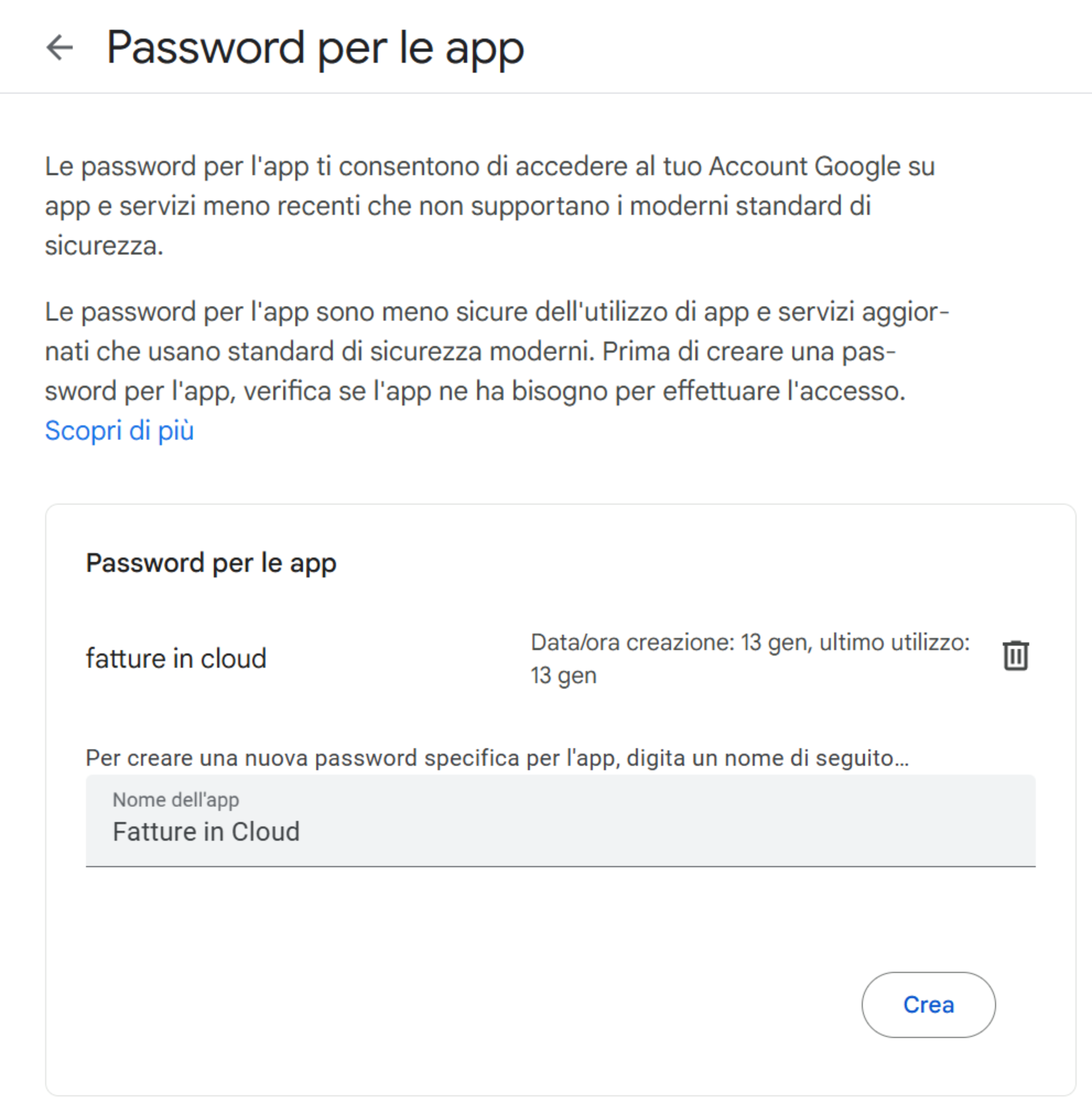
Inserisci il nome dell'applicazione con cui vuoi accedere con il tuo account di Google e seleziona il tasto .
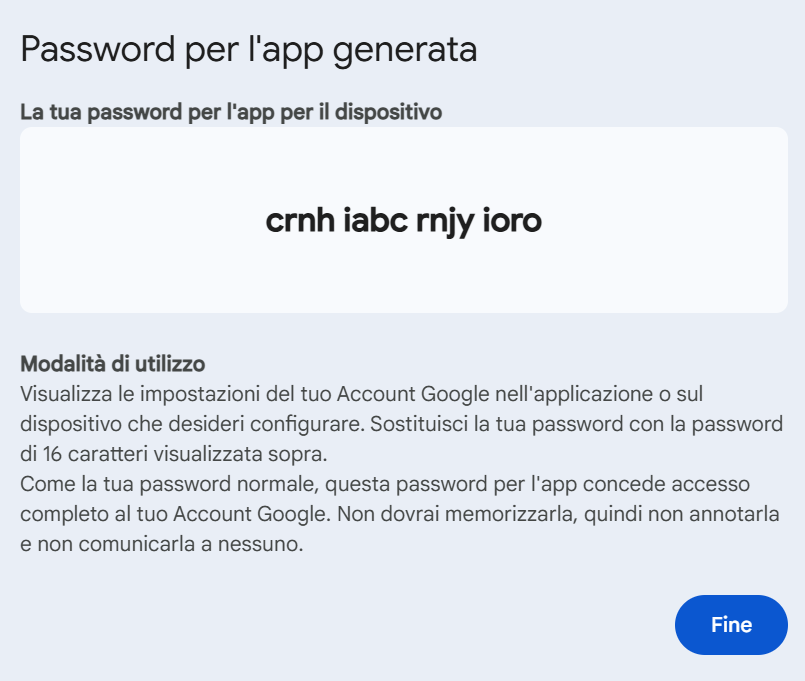
Si apre una finestra in cui ti viene mostrata la tua password di accesso per l'app per il dispositivo.
Accedi nuovamente a Fatture in Cloud ed imposta il tuo indirizzo e-mail come mittente.
Inserisci i dati manualmente e nel campo Password inserisci quella apposita appena creata.
Una volta che il da esito Credenziali verificate, clicca il tasto .